


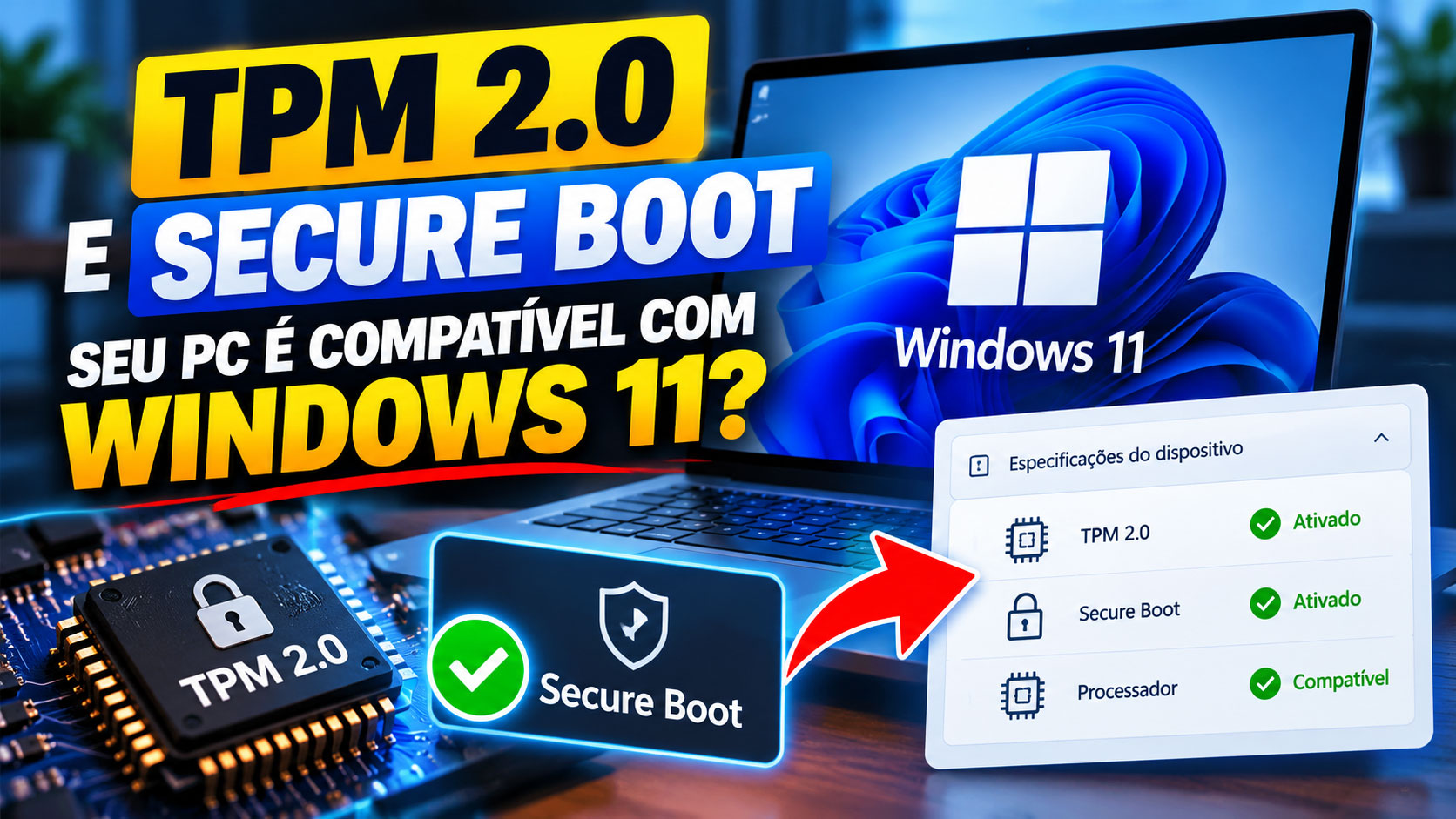
Você tentou atualizar o computador para o Windows 11 e recebeu uma mensagem informando que o dispositivo não atende aos requisitos mínimos?
Esse problema pode estar relacionado ao processador, à memória, ao armazenamento ou a recursos de segurança exigidos pelo sistema operacional.
Entre os requisitos estão o TPM 2.0 e a compatibilidade com Inicialização Segura, também conhecida como Secure Boot.
A dificuldade é que alguns computadores possuem esses recursos, mas eles podem estar desabilitados nas configurações do firmware.
Em outros casos, o hardware realmente não atende às exigências da Microsoft.
Neste guia, você aprenderá a verificar esses recursos utilizando ferramentas do próprio Windows, interpretar os resultados e identificar quando é necessário consultar o fabricante do computador.
O que é TPM 2.0?
TPM significa Trusted Platform Module, ou Módulo de Plataforma Confiável.
Trata-se de uma tecnologia destinada a oferecer funções de segurança baseadas em hardware ou firmware.
O TPM pode participar de operações criptográficas e ajudar a proteger informações utilizadas por mecanismos de autenticação e criptografia.
No Windows, ele é empregado em recursos como o Windows Hello e o BitLocker.
O Windows 11 exige TPM 2.0 como parte de seus requisitos mínimos de segurança.
Entretanto, a presença de um TPM não significa automaticamente que o computador poderá executar o sistema.
Também é necessário verificar os demais requisitos.
Todo computador precisa de um chip TPM separado?
Não.
O TPM pode ser implementado de diferentes maneiras.
Algumas placas-mãe possuem um módulo dedicado. Outras plataformas oferecem funcionalidades de TPM integradas ao firmware.
Em determinados computadores com processadores Intel, a opção pode aparecer como Intel PTT.
Em plataformas AMD compatíveis, pode aparecer como AMD fTPM.
Por isso, a ausência de um módulo físico separado não significa necessariamente que o computador seja incompatível.
A documentação da Microsoft reconhece essas diferentes denominações nas configurações de firmware.
Como verificar se o computador possui TPM 2.0
O primeiro procedimento pode ser realizado sem instalar aplicativos adicionais.
Método 1: utilizar o comando tpm.msc
Pressione simultaneamente as teclas Windows + R.
Na janela Executar, digite:
tpm.msc
Pressione Enter.
O Windows abrirá o console de gerenciamento do TPM, quando disponível.
Examine as informações apresentadas.
Se o sistema informar que o TPM está pronto para uso, procure o campo Versão da Especificação.
Para atender ao requisito correspondente do Windows 11, o valor precisa ser 2.0.
Se aparecer uma versão inferior, o dispositivo não atende a esse requisito.
O que significa “TPM compatível não pode ser encontrado”?
Essa mensagem indica que o Windows não identificou um TPM compatível naquele momento.
Entretanto, ela não comprova que o computador não possui o recurso.
O TPM pode estar desabilitado nas configurações de firmware.
Também podem existir limitações de hardware ou problemas de configuração.
Antes de concluir que será necessário substituir componentes, consulte a documentação do fabricante do computador ou da placa-mãe.
Método 2: verificar pela Segurança do Windows
Outra possibilidade é utilizar o aplicativo Segurança do Windows.
Abra as configurações de segurança do dispositivo.
Procure a seção Processador de segurança.
Se ela estiver disponível, selecione a opção para visualizar os detalhes.
Verifique a versão da especificação.
Se o campo não aparecer, o recurso pode estar indisponível, desabilitado ou não ser reconhecido pelo sistema.
Os nomes e caminhos dos menus podem variar conforme a versão do Windows.
O que é Secure Boot?
Secure Boot significa Inicialização Segura.
É um mecanismo associado ao firmware UEFI que ajuda a verificar a confiabilidade dos componentes utilizados durante a inicialização do computador.
Seu objetivo é dificultar a execução de determinados softwares maliciosos antes do carregamento do sistema operacional.
O Secure Boot utiliza mecanismos de assinatura digital e confiança para validar componentes envolvidos no processo de inicialização.
Ele não substitui antivírus, atualizações de segurança ou outras medidas de proteção.
Também não impede todas as formas de malware.
Sua função é proteger uma etapa específica do funcionamento do computador.
Como verificar se o Secure Boot está ativado
O Windows possui uma ferramenta nativa chamada Informações do Sistema.
Pressione Windows + R.
Digite:
msinfo32
Pressione Enter.
Na janela aberta, procure as informações de resumo do sistema.
Observe principalmente os campos relacionados ao modo da BIOS e ao estado da Inicialização Segura.
Como interpretar os resultados
| Informação encontrada | Significado |
| Modo da BIOS: UEFI | O Windows foi iniciado utilizando o modo UEFI |
| Modo da BIOS: Herdado | O sistema está utilizando um modo de inicialização legado |
| Estado da Inicialização Segura: Ativado | Secure Boot está ativo |
| Estado da Inicialização Segura: Desativado | Secure Boot não está ativo |
| Estado indisponível ou não compatível | É necessário investigar a configuração ou o suporte do firmware |
É importante distinguir compatibilidade com Secure Boot de Secure Boot ativado.
Os requisitos oficiais do Windows 11 especificam firmware UEFI compatível com Inicialização Segura.
Isso não significa que a ferramenta precise apresentar obrigatoriamente o estado “Ativado” para comprovar todos os requisitos de instalação.
Entretanto, manter o recurso habilitado em uma configuração compatível pode oferecer benefícios de segurança.
Como saber se o computador pode executar o Windows 11
O TPM e o Secure Boot são apenas parte da verificação.
A Microsoft disponibiliza o aplicativo Verificação de Integridade do PC, conhecido em inglês como PC Health Check.
Essa ferramenta analisa a elegibilidade do dispositivo para o Windows 11.
Para utilizá-la, procure o aplicativo no menu Iniciar.
Se ele não estiver instalado, consulte a página oficial de instalação e utilização.
Abra o programa e localize a seção relacionada ao Windows 11.
Execute a verificação de compatibilidade.
O aplicativo apresentará o resultado e poderá indicar os requisitos não atendidos.
Esse procedimento é preferível a tentar instalar o sistema sem compreender a causa da incompatibilidade.
Quais são os requisitos mínimos?
Segundo a documentação oficial, o Windows 11 exige:
| Componente | Requisito mínimo |
| Processador | 1 GHz ou superior, dois ou mais núcleos e modelo compatível |
| Memória RAM | 4 GB |
| Armazenamento | 64 GB ou mais |
| Firmware | UEFI, compatível com Inicialização Segura |
| TPM | Versão 2.0 |
| Placa gráfica | Compatível com DirectX 12 e driver WDDM 2.0 |
| Tela | Alta definição, com requisitos mínimos de tamanho e resolução |
Existem outras exigências relacionadas à edição do sistema, à conectividade e à configuração inicial.
Por isso, utilize a documentação completa para avaliar a compatibilidade.
Um processador possuir dois núcleos e frequência suficiente não garante que esteja na lista de modelos compatíveis.
Como ativar o TPM 2.0 na BIOS ou UEFI
Atenção: alterar configurações de firmware sem compreender suas consequências pode impedir a inicialização do computador ou provocar solicitações de recuperação de unidades criptografadas.
Antes de modificar qualquer opção, faça backup dos arquivos importantes.
Se o dispositivo utiliza BitLocker ou Criptografia de Dispositivo, confirme que você possui acesso à chave de recuperação.
A Microsoft explica que determinadas alterações de hardware e segurança podem exigir essa chave durante a inicialização.
Se o computador pertence a uma empresa, procure o administrador responsável.
Como acessar as configurações UEFI
Em computadores compatíveis, o Windows oferece uma opção de reinicialização avançada.
Abra as configurações de recuperação do sistema.
Procure Inicialização avançada.
Selecione a opção para reiniciar.
Na tela de recuperação, procure:
Solução de problemas > Opções avançadas > Configurações de firmware UEFI.
Depois, selecione a opção para reiniciar e acessar o firmware.
A disponibilidade desse caminho depende do dispositivo.
Também é possível acessar o firmware utilizando uma tecla específica durante a inicialização, conforme o fabricante.
Onde encontrar a configuração do TPM?
Os nomes variam conforme a placa-mãe e o processador.
Entre as denominações documentadas pela Microsoft estão Intel PTT, AMD fTPM, Security Device Support e TPM State.
Procure a documentação específica do fabricante antes de alterar qualquer configuração.
Se o equipamento realmente possuir TPM 2.0 desabilitado, o fabricante poderá orientar como ativá-lo.
Não utilize opções de limpar, redefinir ou apagar o TPM como procedimento de ativação.
Essas operações possuem finalidades diferentes e podem afetar informações criptográficas utilizadas pelo sistema.
Como ativar o Secure Boot
A configuração também é realizada no firmware UEFI.
Entretanto, existe uma diferença importante.
Computadores configurados para inicialização legada podem exigir mudanças adicionais antes de utilizar Secure Boot.
A Microsoft explica que a Inicialização Segura está associada ao modo UEFI.
Portanto, simplesmente desativar o modo legado sem verificar a configuração do disco e do sistema pode impedir a inicialização.
Antes de modificar o modo de inicialização, confirme se o dispositivo oferece suporte ao procedimento.
Se houver necessidade de conversão de particionamento ou outras mudanças estruturais, siga as instruções específicas do fabricante ou de um profissional qualificado.
Não é recomendável modificar várias opções simultaneamente.
Isso dificulta identificar qual alteração provocou um eventual problema.
O computador tem TPM 2.0, mas continua incompatível. Por quê?
A presença do TPM é apenas um dos critérios.
O computador pode não atender aos requisitos de processador, memória, armazenamento ou firmware.
Também pode existir uma configuração de inicialização incompatível.
Outro cenário possível é a existência de bloqueios temporários relacionados à compatibilidade de hardware ou software.
Por isso, execute novamente a verificação de Integridade do PC.
Examine todos os requisitos apresentados.
Se o Windows Update não oferecer imediatamente a atualização, consulte as orientações oficiais antes de tentar outros métodos.
Vale a pena instalar o Windows 11 em um computador incompatível?
A Microsoft não recomenda instalar o Windows 11 em dispositivos que não atendem aos requisitos mínimos.
Uma instalação não suportada pode apresentar problemas de compatibilidade e não possui as mesmas garantias de suporte oferecidas aos dispositivos elegíveis.
Por isso, não é adequado tratar métodos de contorno dos requisitos como soluções equivalentes à instalação oficial.
Se o computador não atender às exigências, avalie as alternativas disponíveis.
Isso pode incluir atualização de componentes, substituição do equipamento ou utilização de outro sistema operacional compatível com o hardware.
A decisão depende das necessidades do usuário, do orçamento e das condições técnicas do computador.
Windows 10 ainda é seguro em 2026? você pode conferir aqui, esse artigo explica direitinho se ainda vale a pena continuar.
O fim do suporte ao Windows 10 torna a atualização obrigatória?
O suporte regular ao Windows 10 terminou em 14 de outubro de 2025.
Isso não significa que todos os computadores deixaram de funcionar.
Entretanto, o encerramento do suporte regular altera a disponibilidade de atualizações e assistência.
Existem condições específicas relacionadas ao programa de Atualizações de Segurança Estendidas, conhecido como ESU.
Por isso, quem permanece no Windows 10 precisa avaliar sua situação de suporte e segurança.
A atualização para o Windows 11 é uma alternativa quando o equipamento atende aos requisitos.
Perguntas frequentes
TPM 2.0 aumenta o desempenho do computador?
Não é essa sua finalidade principal. O TPM está relacionado à segurança e à proteção de informações criptográficas.
Posso instalar o Windows 11 sem Secure Boot ativado?
O requisito oficial é possuir firmware UEFI compatível com Inicialização Segura. A compatibilidade e o estado de ativação não são exatamente a mesma coisa.
Ativar TPM 2.0 pode apagar meus arquivos?
A simples ativação de um recurso existente não equivale a formatar o computador. Entretanto, mudanças no firmware podem afetar mecanismos de segurança e exigir recuperação de unidades criptografadas.
Todo processador moderno é compatível com Windows 11?
Não. É necessário verificar o modelo específico nas listas de compatibilidade da Microsoft.
Preciso comprar um módulo TPM?
Não necessariamente. O computador pode oferecer TPM por firmware. Verifique o suporte antes de adquirir componentes.
Conclusão
Antes de instalar o Windows 11, é importante verificar todos os requisitos de compatibilidade.
O TPM 2.0 pode ser identificado pelo comando tpm.msc, enquanto informações sobre o modo UEFI e o Secure Boot podem ser consultadas pelo msinfo32.
O aplicativo Verificação de Integridade do PC permite analisar a elegibilidade geral do dispositivo.
Se algum recurso estiver desabilitado, consulte as instruções do fabricante antes de modificar o firmware.
A principal recomendação é simples: diagnostique primeiro, preserve seus dados e somente depois considere alterações na configuração do computador.